Si deseas instalar Plesk en tu servidor VPS Linux gestionado a través del Cloud Panel de IONOS, sigue estos pasos. Son un resumen del tutorial que IONOS a preparado para sus clientes aquí.
1. Permitir los puertos necesarios
Antes de comenzar la instalación, es crucial configurar las políticas de firewall adecuadamente:
- Accede a tu cuenta IONOS y navega a Servidores & Cloud para seleccionar el contrato deseado.
- En el Cloud Panel, ve a Red > Políticas de firewall y activa el firewall.
- Añade las siguientes reglas de puerto:
- Puerto TCP 8443
- Puerto TCP 8447
- Puerto TCP 53
2. Generar la llave de licencia de Plesk
Para obtener la licencia de Plesk, sigue estos pasos:
- En el Cloud Panel, selecciona el servidor deseado en la sección Infraestructura > Servidores.
- Desplázate hasta el subapartado Plesk y genera la llave de licencia.
- Acepta la acción y anota la llave de licencia generada.
3. Conectarse al servidor
Conéctate al servidor mediante SSH desde tu ordenador local. IONOS proporciona guías para hacerlo desde sistemas operativos Windows y Linux.
4. Instalar cURL
cURL generalmente está preinstalado, pero si no es así, instálalo utilizando los siguientes comandos:
- Debian/Ubuntu:
apt-get install curl - CentOS:
yum install curl
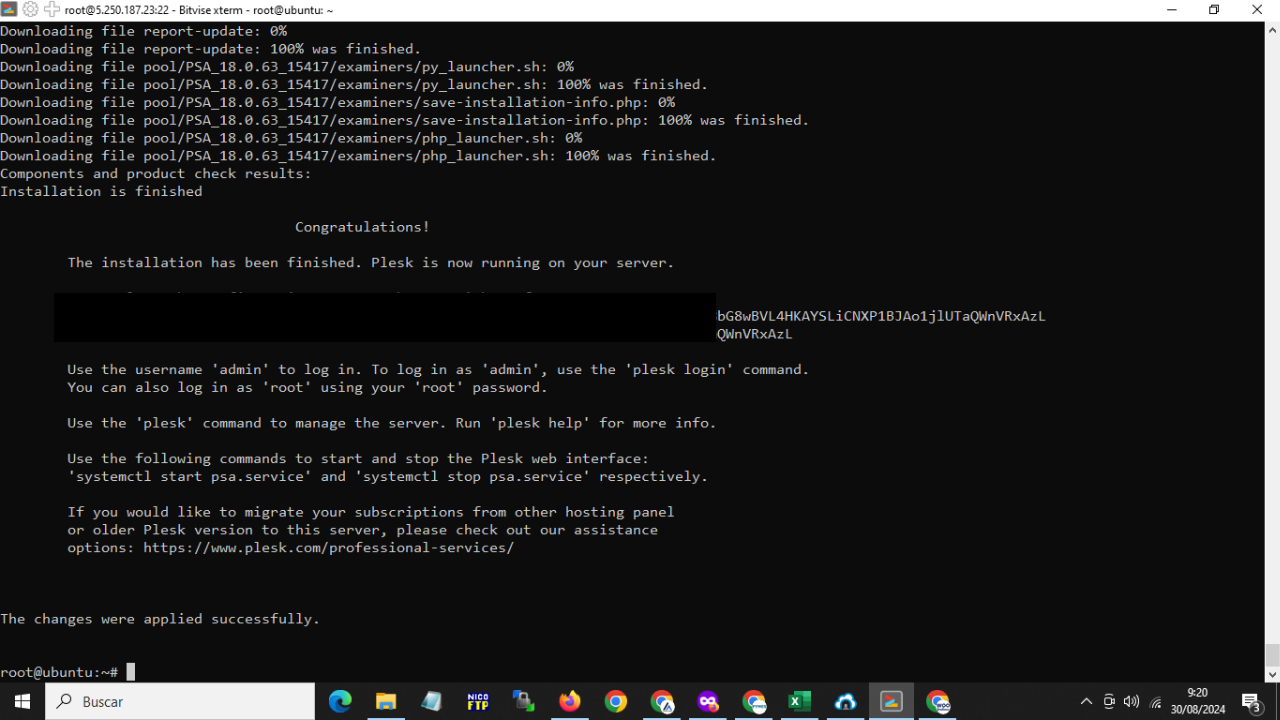
5. Instalar Plesk
Para instalar Plesk con la configuración estándar, sigue estos pasos:
- Inicia sesión en el servidor como usuario root.
- Ejecuta el siguiente comando para instalar Plesk:
sh <(curl https://autoinstall.plesk.com/one-click-installer || wget -O - https://autoinstall.plesk.com/one-click-installer) - La instalación descargará e instalará la última versión estable de Plesk junto con los componentes estándar y actualizaciones.
6. Primer inicio de sesión en Plesk
Para acceder a Plesk después de la instalación:
- Abre la URL
https://<SERVER_NAME_OR_IP_ADDRESS>:8443en tu navegador. - Inicia sesión con la cuenta de usuario root y la contraseña correspondiente.
- Introduce tu dirección de correo electrónico y la contraseña deseada para Plesk.
- Ingresa la llave de licencia y acepta el Contrato de Licencia del Usuario Final.
- Haz clic en Enter in Plesk para acceder a la interfaz de usuario de Plesk.
Para más detalles, puedes consultar los artículos de ayuda proporcionados por IONOS.